بستن
0 محصول
مشاهده سبد خرید
 Sobhan
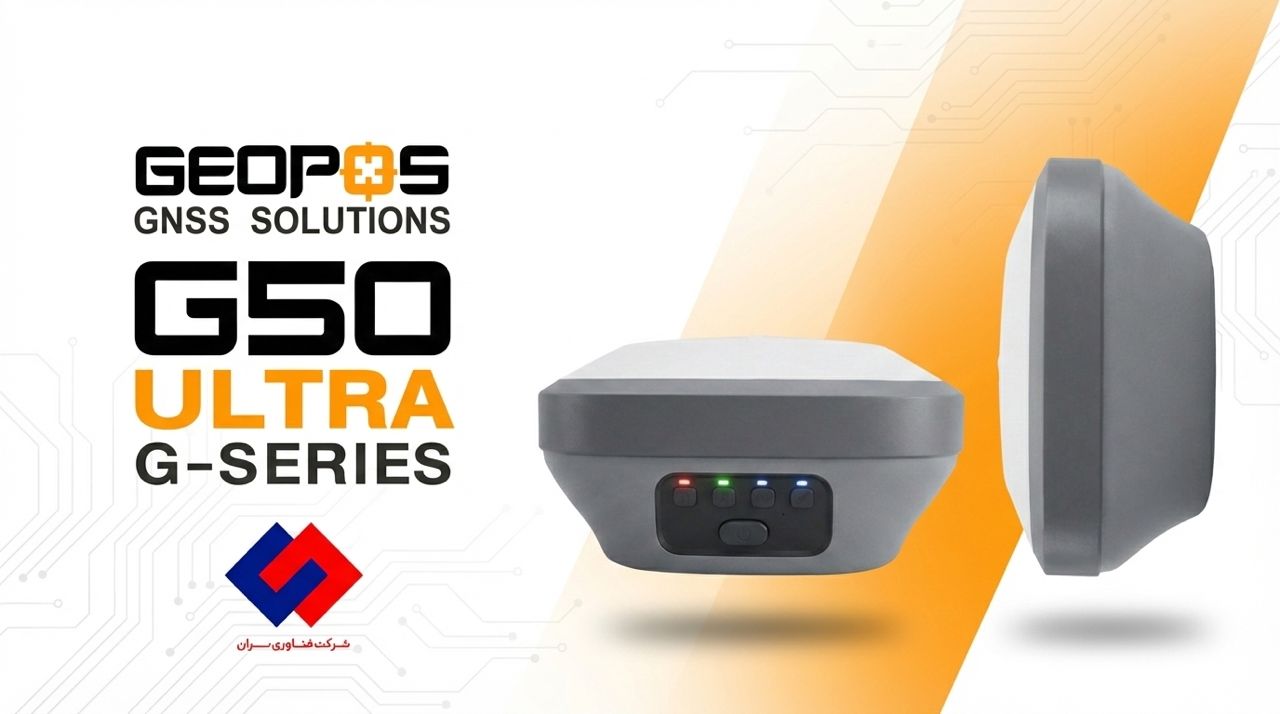
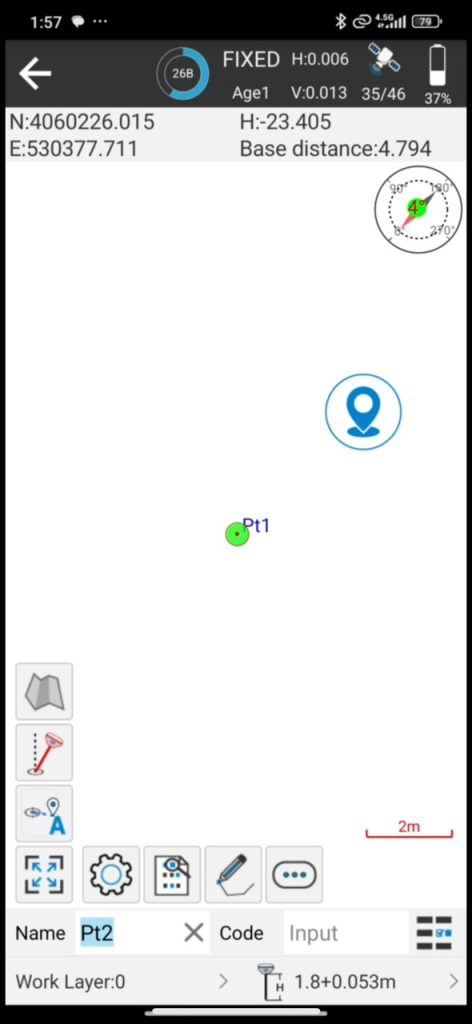
پس از اینکه پروژه را ساختید و به شمیم وصل شدید، وارد محیط Survey (برداشت) میشوید. این صفحه “قلب تپنده” نرمافزار SurMap است. درک درست اعداد و آیکونهای این صفحه، تفاوت بین یک نقشهبردار حرفهای و آماتور را مشخص میکند.
در این مقاله، بر اساس تصویر واقعی محیط نرمافزار، تمام بخشهای صفحه برداشت را تحلیل میکنیم.
راهنمای کامل منوی Survey در نرمافزار SurMap. معنی کلمات Fixed، Age، H/V و آموزش کار با ابزارهای نوار ابزار و تنظیم ارتفاع ژالن.”
۲. تحلیل نوار وضعیت (Top Status Bar) – بخش حیاتی
در بالاترین بخش صفحه (نوار مشکی رنگ)، مهمترین اطلاعات فنی دستگاه نمایش داده میشود. بیایید اعداد تصویر شما را بررسی کنیم:
| آیکون | نام ابزار | کاربرد و توضیحات |
|---|---|---|
| 🗺️ | Map Layer | تغییر نقشه پسزمینه. (انتخاب بین نقشه گوگل، فایل اتوکد DXF، یا صفحه سفید خالی). |
| 💈 | Tilt / IMU |
(بسیار مهم) فعالسازی سنسور شیبسنج. ✔ سبز: IMU فعال است (میتوانید کج بگیرید). ✖ قرمز: IMU غیرفعال است (باید ژالن را تراز نگه دارید). |
| 🎯 | Center Map | اگر نقشه را جابجا کردهاید، با زدن این دکمه دوربین دقیقاً روی مکان فعلی شما (لوکیشن آبی) برمیگردد. |
| 🧭 | Compass | جهت شمال را نشان میدهد. با یک بار کلیک روی آن، نقشه به سمت شمال (North Up) میچرخد. |