آموزش اتصال بلوتوث جی پی اس G50 Ultra به نرمافزار SurMap
Sobhan
دی 14, 1404
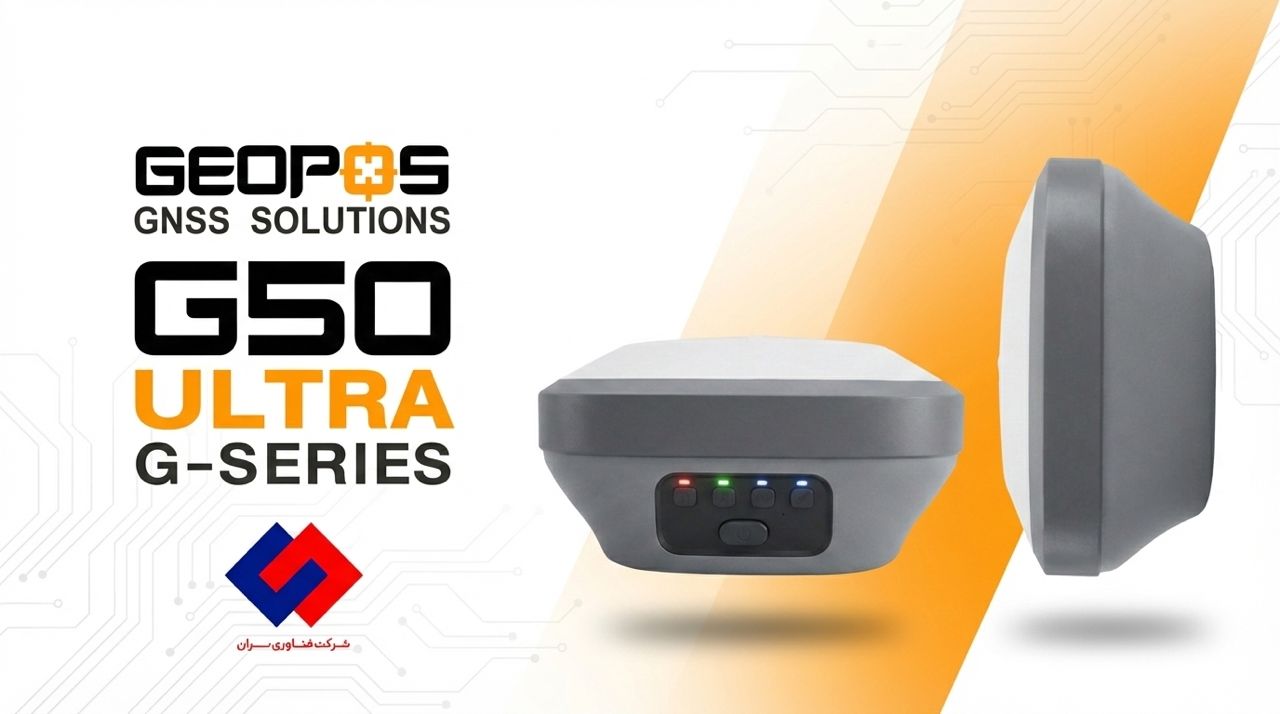
گام اول: روشن کردن دستگاه قبل از هر چیز، دکمه پاور (Power) روی گیرنده G50 Ultra را نگه دارید تا دستگاه روشن شود.
صبر کنید تا چراغهای وضعیت روشن شوند.
معمولاً سخنگوی دستگاه عبارت “Device is ready” یا پیامی مشابه را اعلام میکند. گام دوم: ورود به منوی ارتباط (Communication)
نرمافزار SurMap را روی موبایل یا کنترلر خود اجرا کنید.
از نوار پایین (یا منوی اصلی)، وارد تب Device (دستگاه) شوید.
اولین گزینه، یعنی Communication (ارتباط) را انتخاب کنید. گام سوم: جستجو و انتخاب دستگاه
در صفحه Communication تنظیمات را به شکل زیر انجام دهید:
Device Type (نوع دستگاه): باید روی RTK باشد.
Communication Mode (حالت ارتباط): گزینه Bluetooth را انتخاب کنید.
روی دکمه Search (جستجو) یا Stop/Search در پایین صفحه کلیک کنید.
لیستی از دستگاههای بلوتوثی اطراف نمایش داده میشود. نام دستگاه شما معمولاً با مدل و سریال نامبر آن شروع میشود (مثلاً: G50_3502…).
روی نام دستگاه خود کلیک کنید. گام چهارم: اتصال نهایی (Connect)
پس از انتخاب نام دستگاه، دکمه Connect (اتصال) را بزنید.
یک نوار پردازش (Progress Bar) نمایش داده میشود.
اگر اتصال موفق باشد:
پیغام “Connection Successful” روی صفحه میآید.
سخنگوی دستگاه اعلام میکند: “Bluetooth Connected”.
آیکون بالای نرمافزار از حالت طوسی (قطع) به رنگی (وصل) تغییر میکند. ۳. عیبیابی: چرا به G50 وصل نمیشوم؟ اگر در مرحله جستجو یا اتصال به مشکل خوردید، جدول زیر را چک کنید: جدول حل مشکلات بلوتوث در SurMap
مشکل / خطا
علت احتمالی
راه حل
دستگاه در لیست نیست
بلوتوث خاموش یا عدم دسترسی Location
۱. بلوتوث موبایل را روشن کنید.
۲. حتماً GPS (Location) موبایل را روشن کنید (در اندرویدهای جدید الزامی است).
Connection Failed
اتصال همزمان به گوشی دیگر
چک کنید همکارانتان به دستگاه وصل نباشند. بلوتوث سایر گوشیهای اطراف را موقتاً خاموش کنید.
Not Found
فاصله زیاد
فاصله کنترلر تا گیرنده G50 نباید بیشتر از ۱۰ متر باشد. نزدیکتر شوید و دوباره جستجو کنید.
Pairing Error
اختلال نرمافزاری
یک بار دستگاه G50 را خاموش و روشن کنید. اگر حل نشد، بلوتوث گوشی را خاموش/روشن کنید.

 Sobhan